Login WhatsApp bisa dilakukan di berbagai jenis perangkat, mulai dari HP baru, WhatsApp Web di komputer, hingga tablet yang digunakan sehari-hari. Berikut panduan lengkap untuk masing-masing skenario yang mungkin kamu hadapi.
Kenapa Proses Verifikasi Login Begitu Penting
Proses verifikasi melalui OTP bukan sekadar formalitas, melainkan lapisan keamanan penting yang mencegah orang lain mengklaim nomor telepon kamu tanpa izin. Tanpa verifikasi ini, siapa saja yang mengetahui nomor teleponmu berpotensi mengambil alih akun WhatsApp yang terhubung dengan nomor tersebut.
Cara Login WhatsApp di HP Baru
Unduh aplikasi WhatsApp dari Play Store atau App Store, buka aplikasi, masukkan nomor telepon yang akan digunakan, lalu masukkan kode OTP yang dikirim melalui SMS atau panggilan telepon untuk verifikasi.
Mendidik Tim Soal Praktik Keamanan Digital Dasar
Bagi bisnis yang mengandalkan WhatsApp untuk operasional, memastikan seluruh anggota tim memahami praktik keamanan digital dasar, seperti tidak sembarangan scan kode QR atau membagikan kode verifikasi, membantu mencegah insiden keamanan yang bisa mengganggu operasional bisnis secara keseluruhan.
Mempersiapkan Rencana Cadangan Jika Terjadi Masalah Login
Memiliki rencana cadangan, seperti akses email pemulihan yang aktif dan nomor telepon alternatif yang bisa dihubungi, membantu mempercepat proses pemulihan jika suatu saat mengalami masalah login yang tidak terduga, terutama untuk nomor yang digunakan sebagai kanal komunikasi bisnis penting dan berkelanjutan.
Menutup
Login WhatsApp yang tampak sederhana ini menyimpan berbagai nuansa penting, terutama saat mempertimbangkan kebutuhan keamanan dan skala penggunaan tim bisnis. Memahami mekanisme dan keterbatasannya membantu memilih solusi yang tepat sesuai kebutuhan spesifik kamu.
Memilih Antara WhatsApp Web dan WhatsApp Desktop
Keputusan memilih antara kedua opsi ini biasanya bergantung pada preferensi personal dan kebutuhan multitasking. WhatsApp Desktop cenderung lebih stabil untuk penggunaan jangka panjang, sementara WhatsApp Web lebih praktis untuk akses cepat tanpa perlu instalasi tambahan di komputer yang mungkin bukan milik pribadi.
Menggunakan WhatsApp Desktop sebagai Alternatif WhatsApp Web
Selain melalui browser, WhatsApp juga menyediakan aplikasi Desktop khusus yang bisa diinstal langsung di komputer, menawarkan pengalaman yang sedikit lebih stabil dibanding versi browser karena tidak bergantung pada tab yang mungkin tertutup secara tidak sengaja saat sedang bekerja.
Kombinasi WhatsApp Web dengan Tools Produktivitas Lain
Beberapa pengguna mengombinasikan WhatsApp Web dengan ekstensi browser tambahan untuk meningkatkan produktivitas, seperti tools auto-reply sederhana atau integrasi dengan kalender untuk penjadwalan pesan. Namun perlu berhati-hati memilih ekstensi pihak ketiga, memastikan sumbernya terpercaya untuk menghindari risiko keamanan data.
Menggunakan Shortcut Keyboard di WhatsApp Web
WhatsApp Web mendukung berbagai shortcut keyboard yang mempercepat navigasi, seperti Ctrl+N untuk chat baru atau Ctrl+Shift+] untuk berpindah ke chat berikutnya, fitur yang sangat membantu produktivitas tim yang menangani volume chat tinggi setiap harinya.
Manfaat Menggunakan WhatsApp Web untuk Produktivitas
Mengetik pesan melalui keyboard komputer jauh lebih cepat dibanding mengetik di layar sentuh HP, menjadikan WhatsApp Web pilihan populer bagi yang perlu merespons banyak pesan sekaligus, seperti tim customer service yang bekerja dari komputer di kantor.
Cara Login WhatsApp Web di Komputer
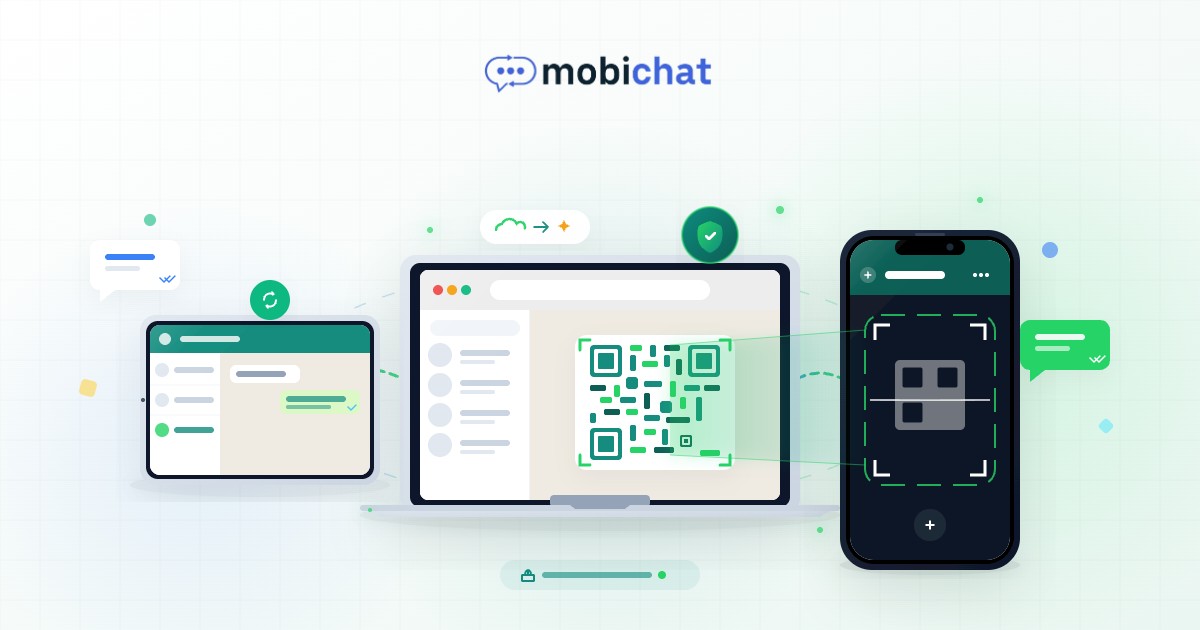
Kunjungi web.whatsapp.com melalui browser, buka WhatsApp di HP, masuk ke Pengaturan > Perangkat Tertaut > Tautkan Perangkat, lalu scan kode QR yang muncul di layar komputer menggunakan kamera HP.
Cara Login WhatsApp di Beberapa Perangkat Sekaligus
WhatsApp mendukung fitur multi-device, memungkinkan login di hingga empat perangkat tambahan selain HP utama, seperti WhatsApp Web, WhatsApp Desktop, atau tablet, semuanya menggunakan mekanisme pairing yang sama melalui kode QR.
Mengatasi Masalah Umum Saat Login
Tidak Menerima Kode OTP
Pastikan sinyal seluler stabil, coba opsi "Kirim Ulang SMS" atau gunakan opsi verifikasi melalui panggilan telepon jika SMS tidak kunjung diterima.
QR Code Tidak Terdeteksi
Pastikan kamera HP memiliki akses yang cukup jelas ke layar komputer, hindari pantulan cahaya berlebihan yang mengganggu proses scan.
Sesi Perangkat Tertaut Tiba-Tiba Logout
Ini bisa terjadi jika HP utama tidak terhubung internet dalam waktu lama, karena WhatsApp Web dan Desktop tetap membutuhkan koneksi HP utama untuk sinkronisasi data.
Menangani Situasi HP Hilang atau Dicuri
Jika HP yang terhubung dengan WhatsApp hilang atau dicuri, segera nonaktifkan akun sementara melalui email resmi WhatsApp (support@whatsapp.com) dengan menyertakan nomor telepon yang terdaftar, mencegah akses tidak sah ke akun selama proses mendapatkan kartu SIM pengganti berlangsung.
Tips Keamanan Saat Login di Perangkat Baru
- Selalu logout dari perangkat yang sudah tidak digunakan
- Aktifkan verifikasi dua langkah untuk lapisan keamanan tambahan
- Periksa daftar perangkat tertaut secara berkala
- Jangan scan kode QR dari sumber yang tidak dikenal atau mencurigakan
Login WhatsApp untuk Kebutuhan Tim Bisnis
Untuk bisnis dengan banyak anggota tim yang perlu mengakses nomor WhatsApp yang sama, mekanisme login personal seperti di atas tidak ideal karena keterbatasan jumlah perangkat tertaut. Solusi yang lebih tepat adalah WhatsApp Business API yang memungkinkan banyak agen mengakses satu nomor secara bersamaan melalui sistem terpusat, bukan sekadar mekanisme tautan perangkat personal.
Perbedaan Login Personal dan Akses Multi-Agen Bisnis
Login personal WhatsApp dirancang untuk satu pemilik akun dengan beberapa perangkat pribadi, sementara kebutuhan bisnis yang melibatkan banyak agen customer service membutuhkan arsitektur yang sepenuhnya berbeda, di mana akses dikelola secara terpusat melalui sistem omnichannel yang dirancang khusus untuk kolaborasi tim.
Menjaga Keamanan Akun Saat Sering Berganti Perangkat
Bagi yang sering berganti perangkat kerja, membiasakan diri logout dari perangkat lama sebelum login di perangkat baru adalah kebiasaan penting yang mengurangi risiko akses tidak sah, terutama jika perangkat lama akan digunakan atau dipinjamkan ke orang lain.
Memastikan Keamanan Login untuk Penggunaan Jangka Panjang
Kebiasaan sederhana seperti mengaktifkan verifikasi dua langkah dan rutin memeriksa daftar perangkat tertaut memberikan lapisan keamanan tambahan yang signifikan, membantu mendeteksi lebih awal jika ada akses tidak sah ke akun WhatsApp kamu.
Pertanyaan yang Sering Diajukan
Apakah Login di Banyak Perangkat Mengurangi Keamanan Akun?
Tidak secara signifikan selama setiap perangkat yang ditautkan benar-benar dikontrol oleh pemilik akun. Risiko muncul jika perangkat tertaut hilang atau diakses orang lain tanpa sepengetahuan pemilik.
Berapa Maksimal Perangkat yang Bisa Ditautkan?
WhatsApp mendukung hingga empat perangkat tambahan selain HP utama yang digunakan untuk verifikasi awal akun, memberikan fleksibilitas yang cukup untuk kebanyakan kebutuhan penggunaan sehari-hari baik personal maupun profesional.
Apakah Login WhatsApp Web Membutuhkan Koneksi Internet HP Utama Terus-Menerus?
Ya, HP utama tetap perlu terhubung internet secara berkala untuk menjaga sinkronisasi data, meski tidak harus terus-menerus aktif digunakan selama proses berlangsung.
Ingin solusi login multi-agen yang lebih scalable untuk tim bisnis? Pakai Mobichat sekarang.